
ASV Fangbuch - Endnutzer-Dokumentation
Praxisleitfaden fur Vereinsmitglieder: von der Anmeldung bis zur sicheren, vollstandigen Fangdokumentation.
Version vom 25.02.2026. Diese Seite ist fur Web-Nutzung und PDF-Versand optimiert.
Inhalt
2. Typische Stolperstellen (wichtig)
4. Anmeldung (mit Fehlerbehebung)
6. Fang oder Begehung korrekt erfassen
8. Speichern und Erfolg pruefen
9. Fangbuch und Filter sicher nutzen
10. Kartenansicht und Standortrechte
11. Bereich Mehr, Regeln, Angelschein
12. Kalender/ICS-Export (Android, iOS, PC)
1. Schnellstart in 5 Minuten
- Uber die Landing-Seite Ihren Vereinslink offnen und einloggen.
- Auf der Startseite den Bereich Neuer Fang aufrufen.
- Fangdaten vollstandig eintragen oder Begehung ohne Fang auswahlen.
- Speichern und direkt im Fangbuch kontrollieren, ob der Eintrag sichtbar ist.
- Bei Unsicherheit sofort im Bereich Mehr die Regeln (Schonzeiten/Mindestmasse) prufen.
2. Typische Stolperstellen aus User-Sicht
Die folgenden Punkte sind die haufigsten Gruende, warum Nutzer beim ersten Einsatz scheitern. Diese Stellen sind bewusst ausfuhrlich beschrieben.
Stolperstelle A
Unklar: Fang oder Begehung ohne Fang?
Viele Nutzer lassen bei keinem Fang Felder leer oder tragen Fantasiewerte ein. Das fuhrt zu fehlerhaften Daten.
Richtig: Wenn kein Fisch gefangen wurde, immer aktiv die Funktion Begehung ohne Fang nutzen und speichern.
Stolperstelle B
Unsicherheit: Ist mein Eintrag wirklich gespeichert?
Nur auf den Button zu tippen reicht nicht als Nachweis. Bei schwachem Netz kann der Vorgang verzogert sein.
Richtig: Nach dem Speichern direkt das Fangbuch offnen und den neuen Datensatz sichtbar pruefen.
Stolperstelle C
Filter im Fangbuch bleiben aktiv
Eintrag wirkt "weg", weil ein alter Filter nur einen Teil der Datensatze zeigt.
Richtig: Vor der Suche immer Filter zurucksetzen und Sortierung kontrollieren.
Stolperstelle D
Falsche Erwartung bei Angelschein-Bildschirm
Die Ansicht angelschein.png ist nur Upload/Fachinfo fur Nachweise.
Richtig: Vereinskontaktdaten stehen im Impressum, nicht in der Upload-Ansicht.
3. Voraussetzungen
- Aktueller Browser (Chromium, Chrome, Firefox, Safari)
- Personliche Zugangsdaten (nicht teilen)
- Stabile Verbindung fur Login und Synchronisation
- Optional Standortfreigabe fur Kartenfunktionen
4. Anmeldung (mit Fehlerbehebung)
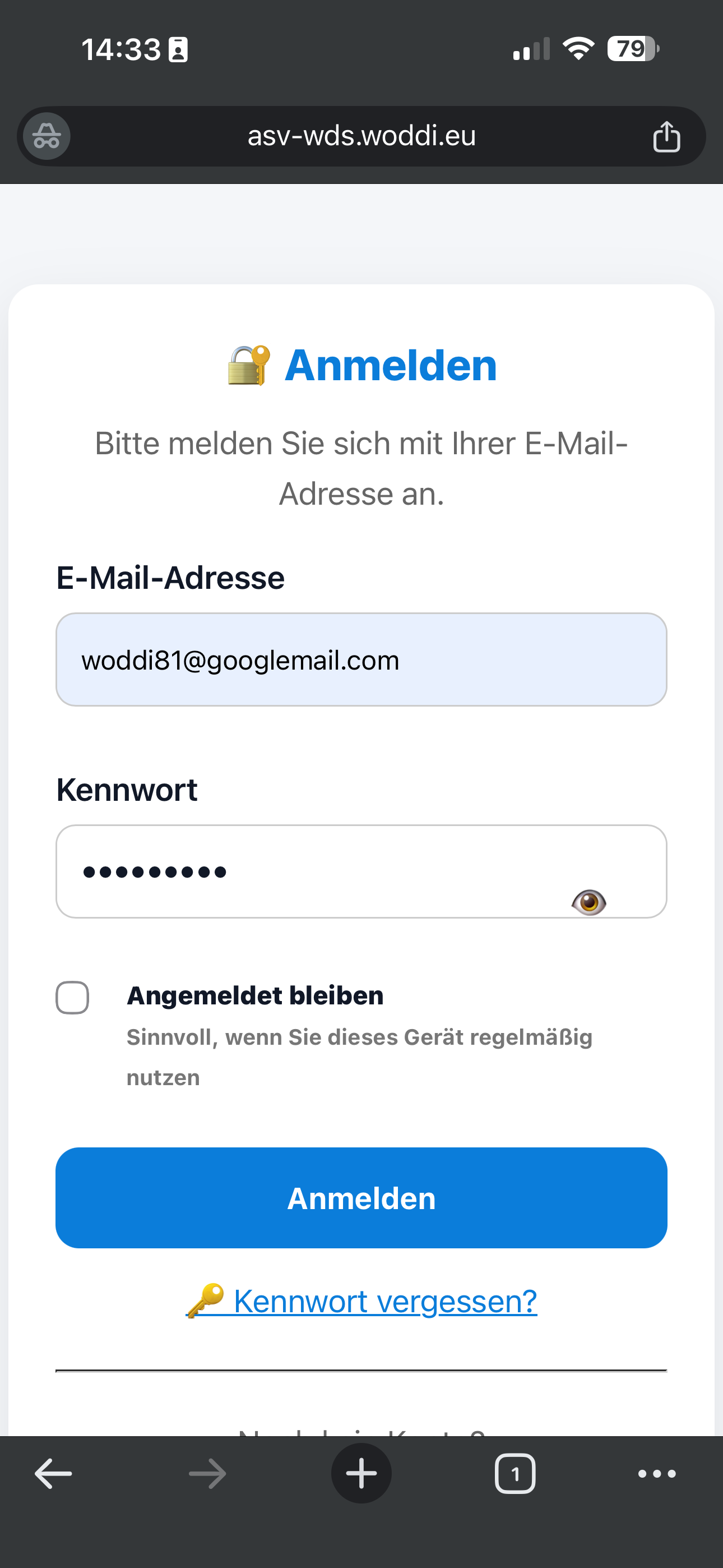
Normaler Ablauf
- Richtigen Vereinslink aufrufen.
- Benutzername/E-Mail exakt eingeben.
- Passwort ohne Leerzeichen am Anfang/Ende eingeben.
- Auf Anmelden tippen und bis zur Startseite warten.
Wenn Login fehlschlaegt
- Eingabe manuell neu tippen (nicht nur AutoFill verwenden).
- Auf Gross-/Kleinschreibung achten.
- Prufen, ob versehentlich ein anderes Vereinskonto genutzt wird.
- Bei weiterhin gesperrtem Zugang uber Impressum den Vereinskontakt anfragen.
5. Startseite verstehen
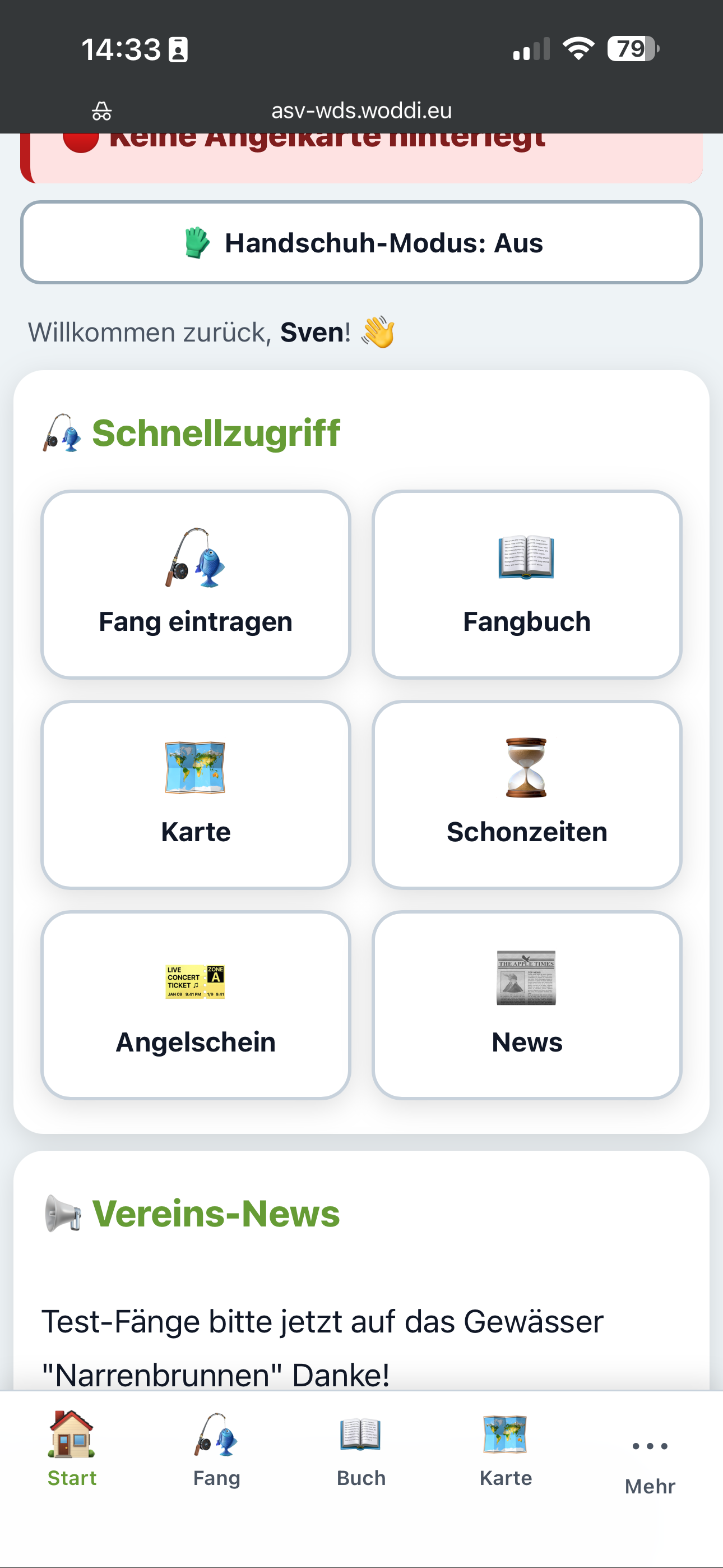
Die Startseite ist Ihr Kontrollpunkt. Von hier aus sollte Ihr Tagesablauf immer gleich sein:
- Neuen Eintrag erstellen.
- Im Fangbuch prufen.
- Nur bei Bedarf Karte/Regeln/Kalender nutzen.
6. Fang oder Begehung korrekt erfassen
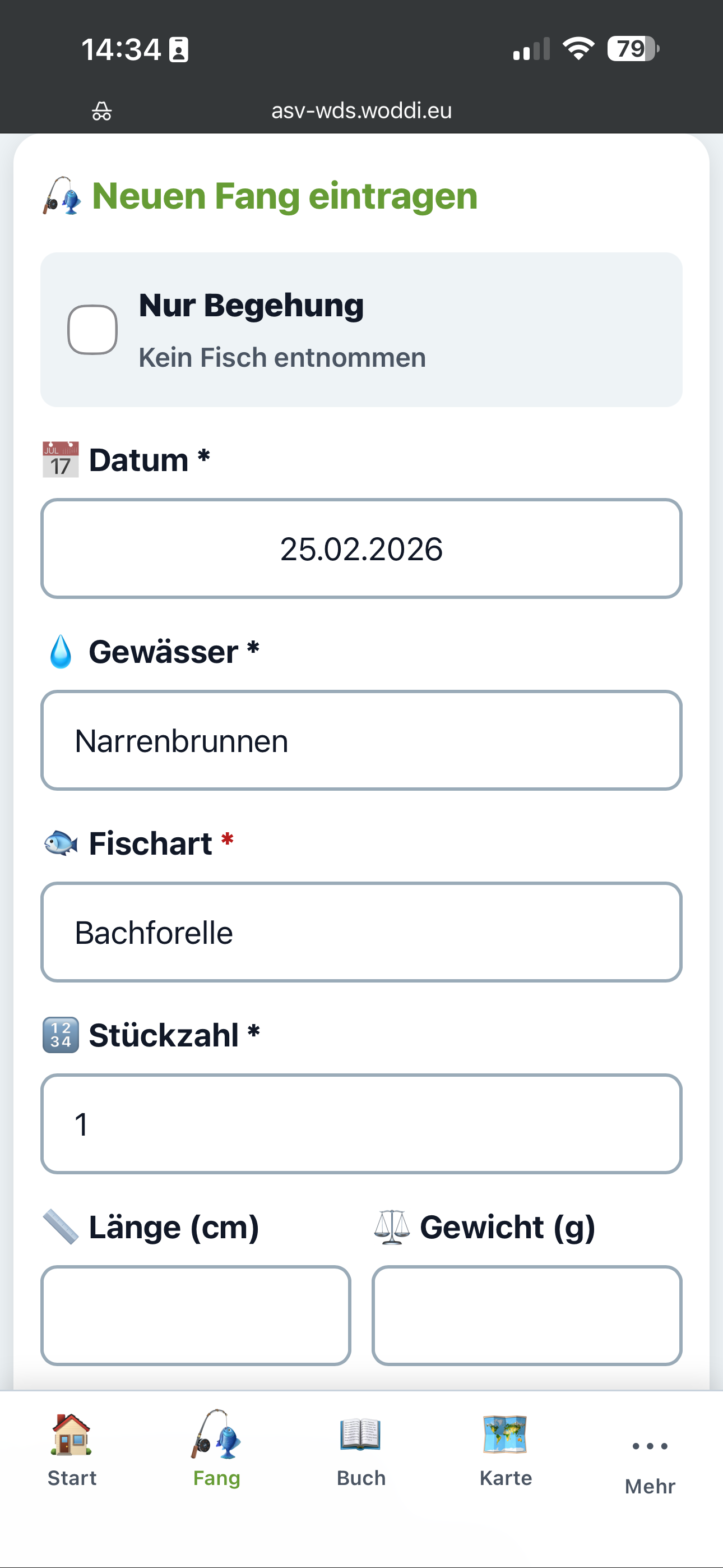
Entscheidung vor dem Eintragen
| Situation | Richtige Auswahl | Haufiger Fehler |
|---|---|---|
| Fisch gefangen | Fang mit allen Pflichtdaten erfassen | Art/Groesse/Ort nicht vollstandig eintragen |
| Kein Fisch gefangen | Begehung ohne Fang auswahlen und speichern | Leeren Fang abspeichern oder Maske ohne Speichern verlassen |
Schritt-fur-Schritt fur sicheren Eintrag
- Datum und Uhrzeit sofort erfassen (nicht erst Stunden spater).
- Gewasser/Fangstelle korrekt auswahlen.
- Fischart aus Liste wahlen; nicht raten.
- Lange/Gewicht sauber eintragen (nur real gemessene Werte).
- Entnahme oder Zurucksetzen korrekt markieren.
- Bei keinem Fang explizit Begehung ohne Fang setzen.
- Speichern und auf Rueckmeldung warten.
- Danach im Fangbuch sofort Gegenkontrolle machen.
7. Pflichtfelder im Detail
| Feld | Was muss rein | Warum das wichtig ist |
|---|---|---|
| Datum/Uhrzeit | Tatsaechlicher Zeitpunkt der Begehung/des Fangs | Nachvollziehbarkeit bei Prufung und Auswertung |
| Gewasser/Fangstelle | Konkreter Ort gemaess Vereinsvorgabe | Regelkonforme Zuordnung und Statistik |
| Fischart | Korrekte Art aus der Liste | Schonzeiten/Mindestmasse greifen artenbezogen |
| Laenge/Gewicht | Nur gemessene Werte, keine Schaetzung als Fakt | Vermeidet spaetere Korrekturen und Rueckfragen |
| Entnahme/Zuruecksetzen | Realen Vorgang markieren | Relevant fur Bestands- und Entnahmestatistik |
8. Speichern und Erfolg pruefen
Viele Fehler entstehen nicht bei der Eingabe, sondern beim Verlassen der Maske vor abgeschlossenem Speichervorgang.
So erkennen Sie einen erfolgreichen Speichervorgang
- Die App zeigt eine positive Rueckmeldung oder wechselt sauber zur Liste.
- Der Datensatz ist direkt im Fangbuch auffindbar.
- Keine Fehlermeldung oder Endlossymbol sichtbar.
Wenn Speichern haengt
- 30-60 Sekunden warten (bei schwachem Netz normal).
- Nicht sofort Browser schliessen.
- Seite neu laden und Fangbuch pruefen, ob Eintrag bereits vorhanden ist.
- Nur wenn kein Eintrag sichtbar ist, erneut erfassen.
9. Fangbuch und Filter sicher nutzen
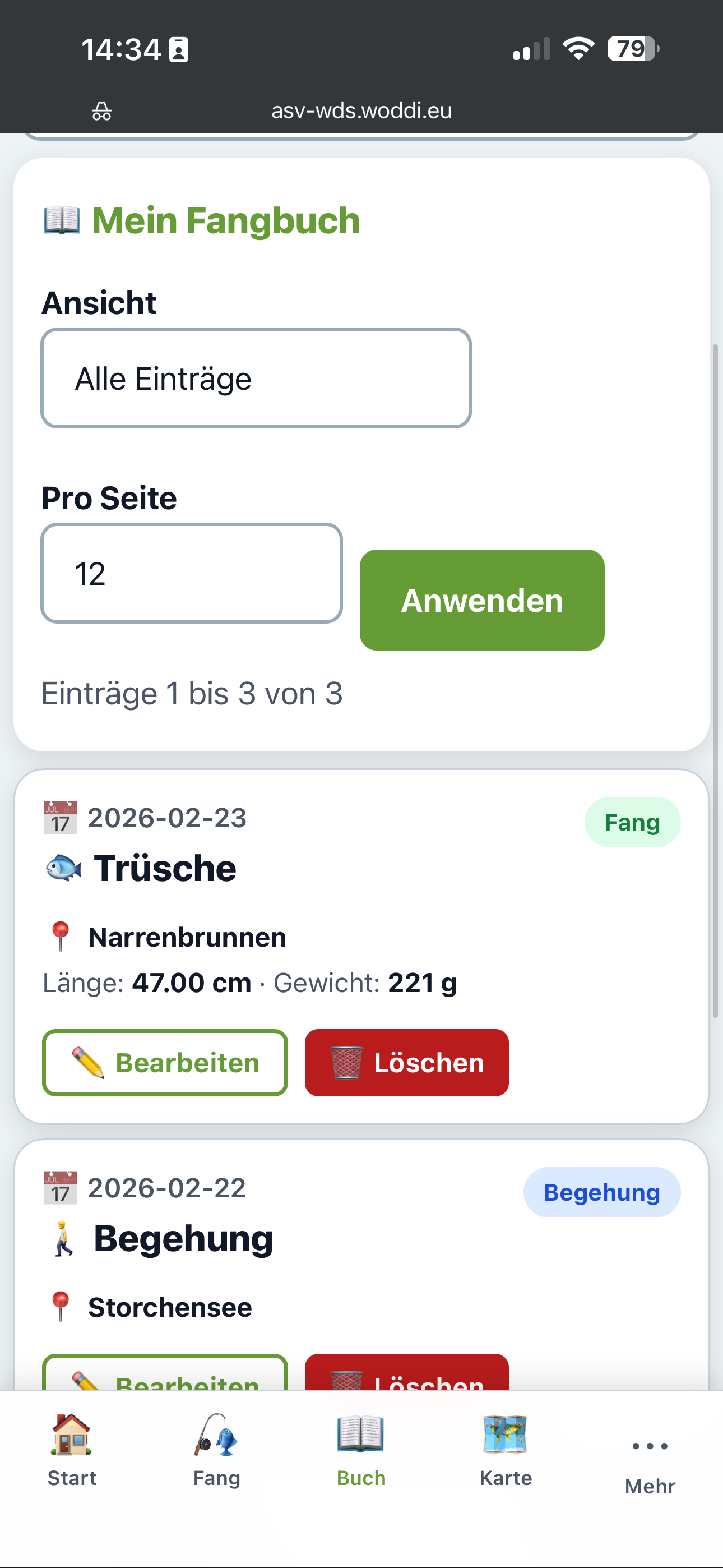
Standard-Pruefung nach jedem Eintrag
- Fangbuch oeffnen.
- Filter auf "alle" oder zuruecksetzen.
- Nach Datum/Uhrzeit sortieren.
- Neuen Eintrag in den obersten Positionen pruefen.
Wenn Eintrag nicht sichtbar ist
- Filter ruecksetzen.
- Seite neu laden.
- Zeitlich kurz warten und erneut pruefen.
- Danach erst Supportweg ueber Impressum starten.
10. Kartenansicht und Standortrechte
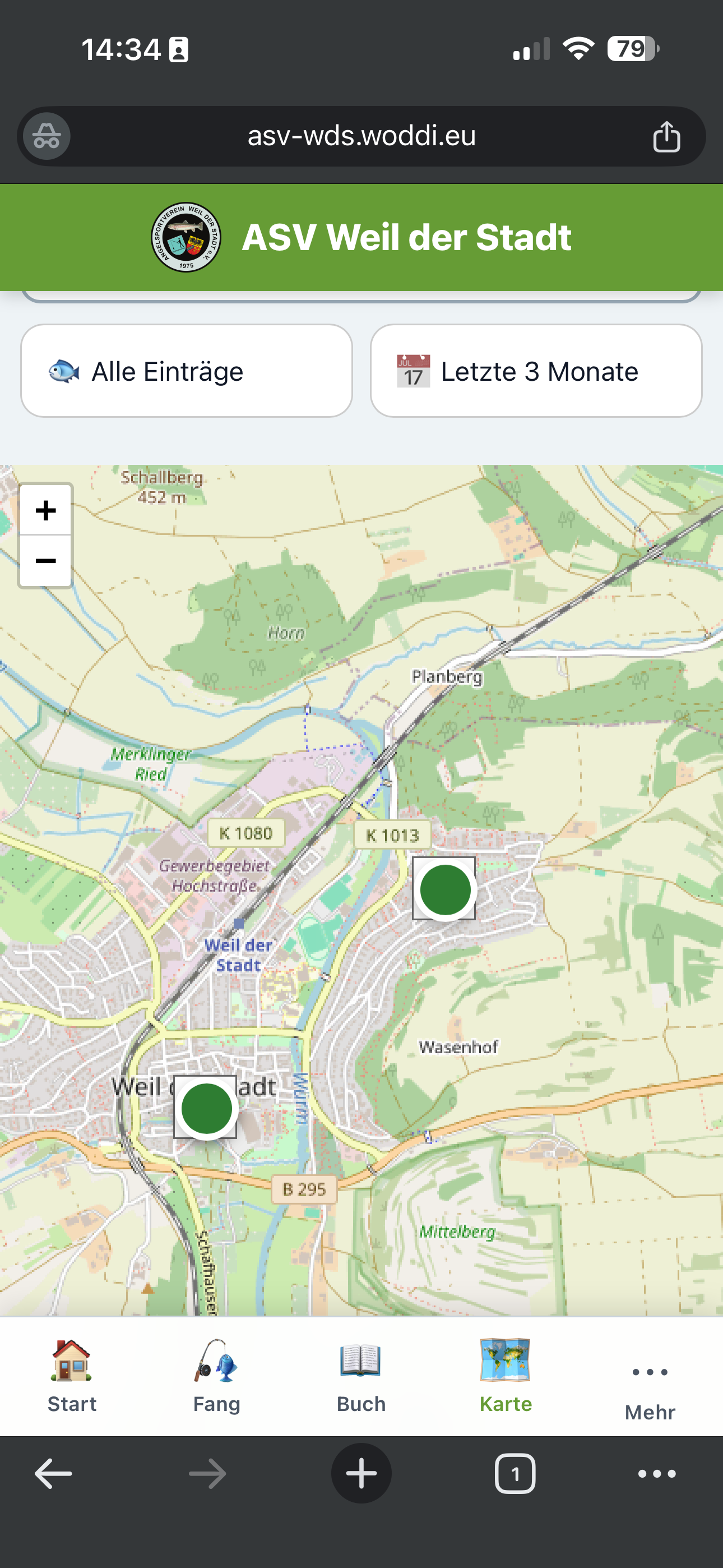
Haufiges Problem: Karte bleibt leer oder ohne Standort
- Browser-Rechte fuer Standort auf "erlauben" setzen.
- Am Geraet GPS/Standort aktivieren.
- Seite neu laden.
11. Bereich Mehr, Regeln, Angelschein
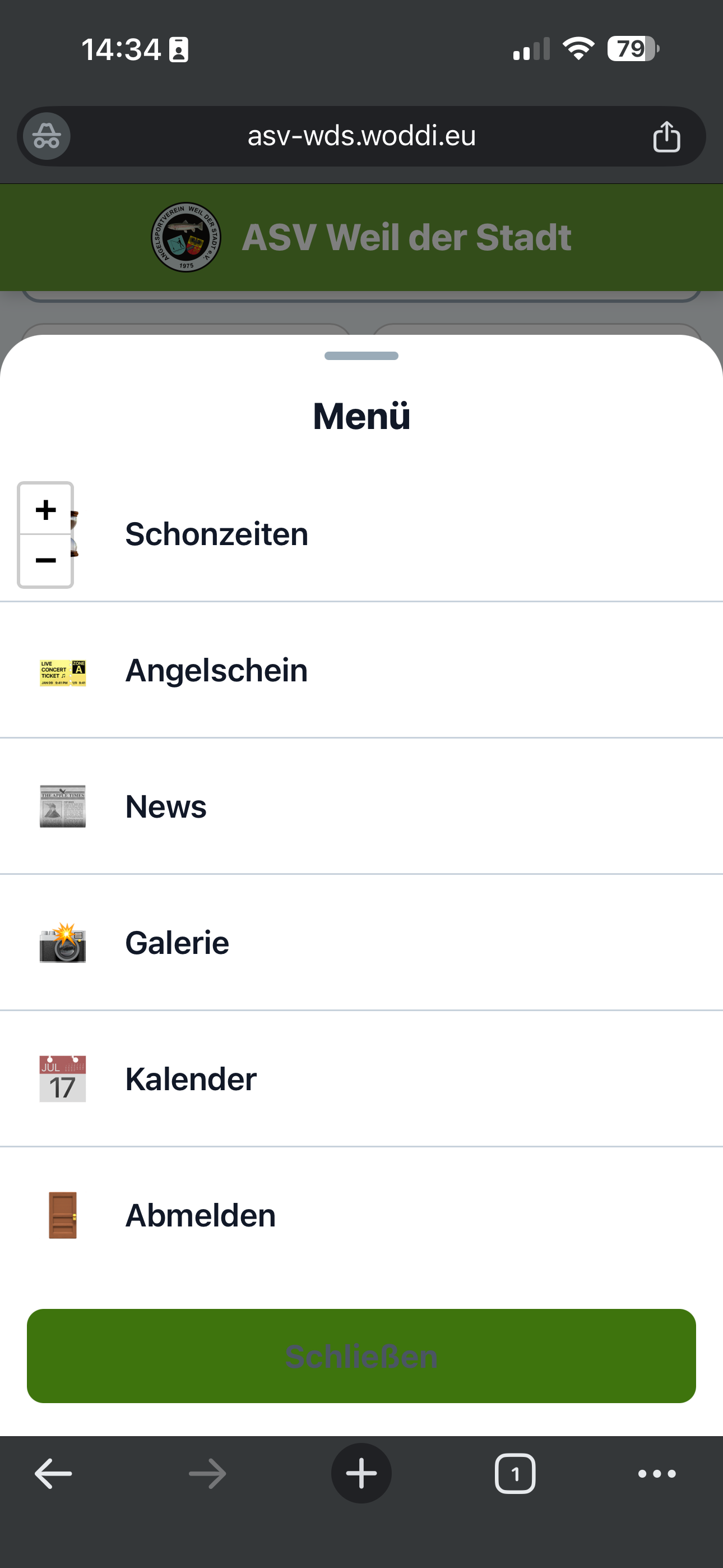
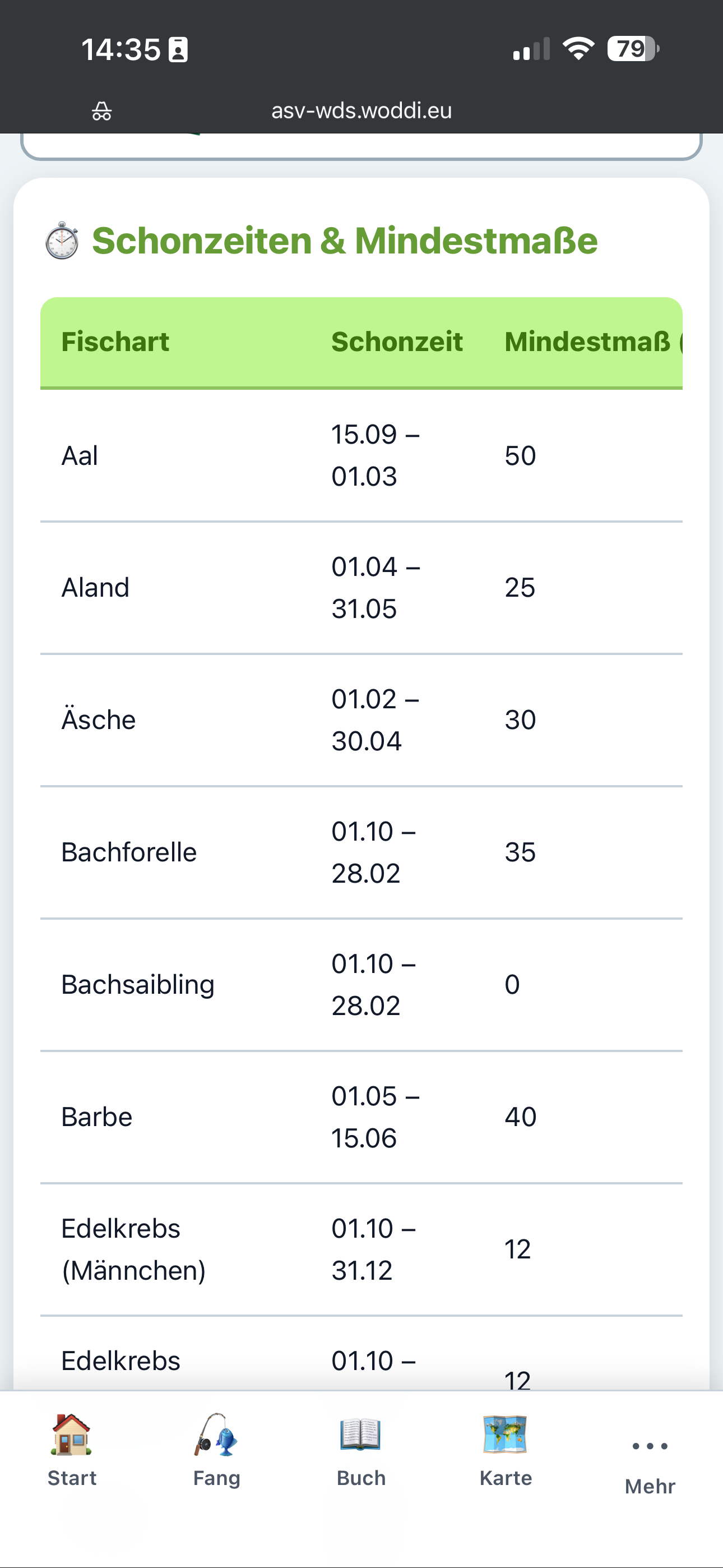
Regeln (Schonzeiten/Mindestmasse) zuerst pruefen
Angelschein-Upload korrekt einordnen
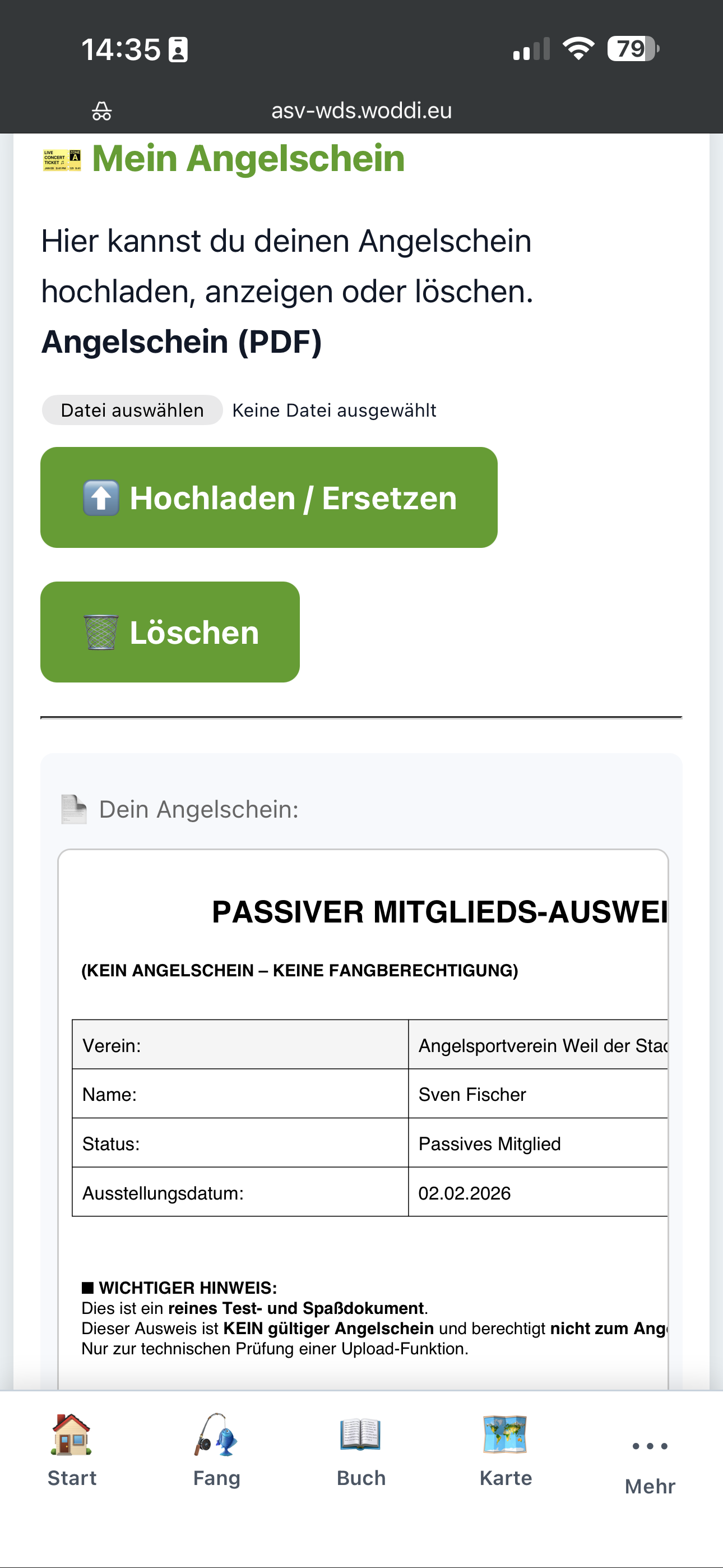
Wichtig: Vereinskontaktdaten stehen im Impressum, nicht im Angelschein-Uploadbereich.
12. Kalender/ICS-Export (Android, iOS, PC)
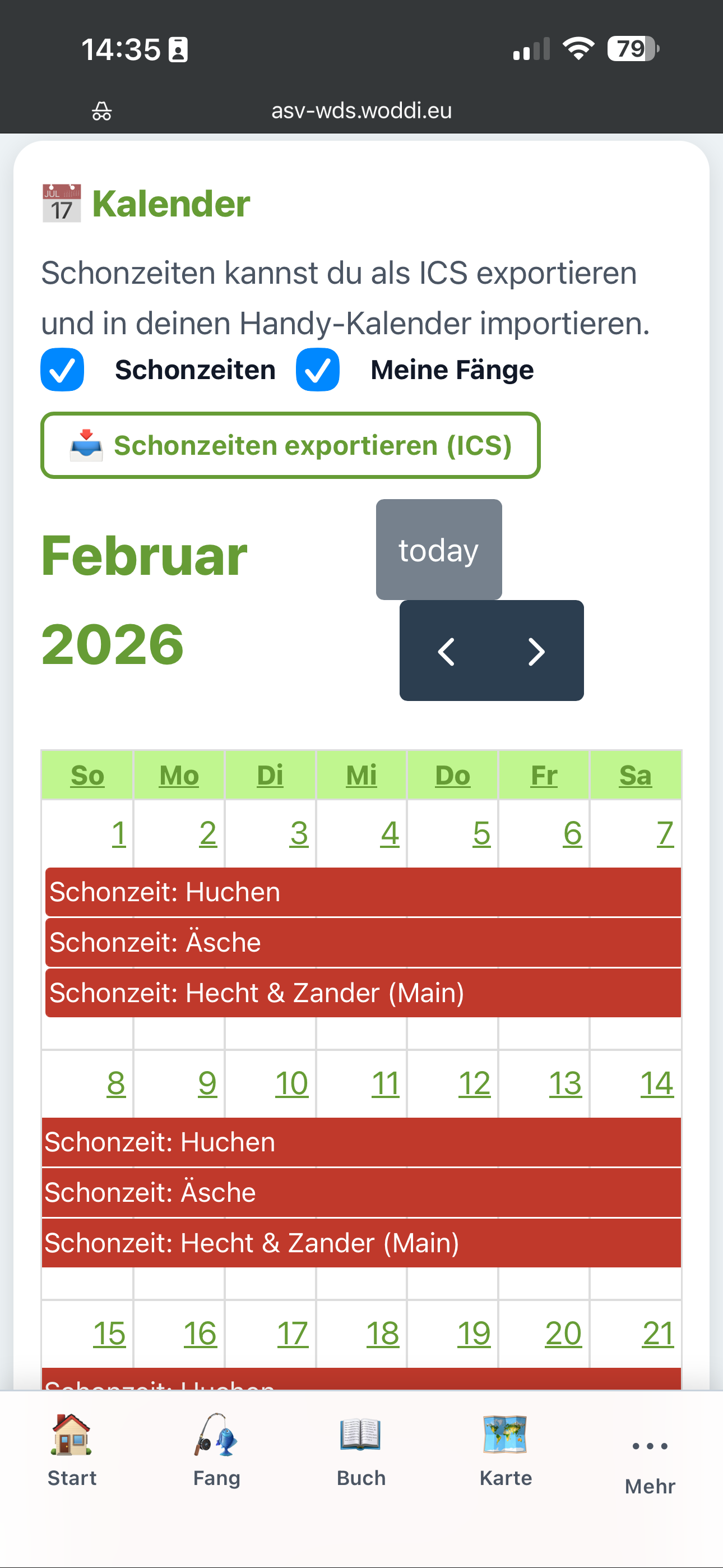
- Kalenderbereich oeffnen und ICS-Export ausloesen.
- Datei lokal speichern.
- Import je Geraet durchfuehren:
| Plattform | Kurzanleitung |
|---|---|
| Android | ICS herunterladen, Kalender-App oeffnen, Import-Funktion waehlen, Zielkalender bestaetigen. |
| iOS | ICS-Datei ueber Dateien-App oeffnen und dem Kalender hinzufuegen; alternativ ueber Mac importieren und synchronisieren. |
| PC (Outlook/Thunderbird) | Kalender-Import nutzen, ICS-Datei auswaehlen, in bestehenden Kalender einbinden. |
13. Verhalten bei schlechter Verbindung
- Eingaben vollstaendig erfassen und sauber speichern.
- Nach Netzruckkehr Fangbuch oeffnen und Synchronisation verifizieren.
- Bei Unsicherheit nie doppelt erfassen, erst Sichtpruefung durchfuehren.
14. FAQ
Muss ich ohne Fang trotzdem etwas eintragen?
Ja, wenn der Verein Begehungen dokumentiert. Dann die Option Begehung ohne Fang nutzen und speichern.
Kann ich nachtraglich korrigieren?
Abhaengig von Berechtigungen. Bei gesperrten Eintraegen Kontakt ueber Impressum aufnehmen.
Warum sehe ich meinen Eintrag nicht sofort?
Meist wegen aktiver Filter oder kurzer Sync-Verzoegerung. Filter zuruecksetzen, neu laden, erneut pruefen.
15. Support und Impressum
Wenn das Problem mit dieser Anleitung nicht geloest wird, gehen Sie in dieser Reihenfolge vor:
- Fehlerbild notieren (welche Seite, welcher Button, welche Meldung).
- Wenn moeglich Screenshot anfertigen.
- Zeitpunkt und eigenes Konto notieren.
- Im Impressum die zustandigen Vereinskontaktdaten aufrufen und den passenden Ansprechpartner kontaktieren.
Plattform: asv.woddi.eu sowie vereinsspezifische Instanzen laut Landing-Seite.